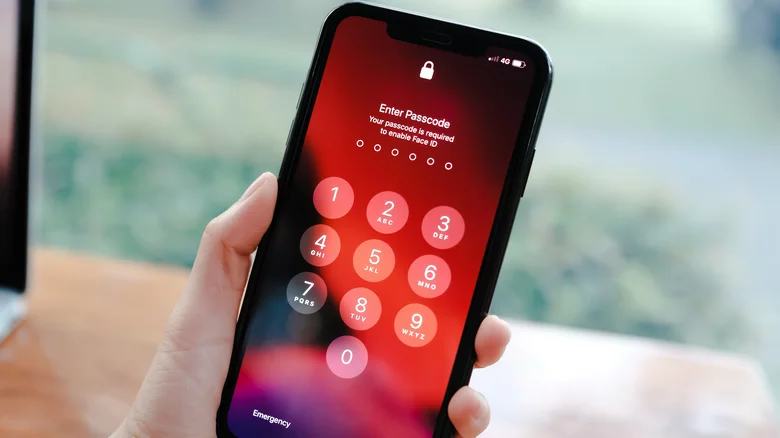
iPhone цінуються не лише за якість камер чи стабільну роботу, а й за надійні протоколи безпеки. Однак, саме ці заходи безпеки можуть створити проблеми, наприклад, коли потрібно скинути налаштування пристрою, але користувач забув пароль. Скидання може знадобитися також після невдалого оновлення системи або для повного очищення пристрою перед його продажем. На щастя, Apple передбачила механізми для скидання iPhone, навіть якщо пароль недоступний.
Скидання через функцію блокування безпеки (без комп’ютера)
Власникам iPhone з операційною системою iOS 15.2 або новішої версії доступна функція Security Lockout (Блокування безпеки), яка дозволяє скинути налаштування без використання комп’ютера.
Щоб скористатися цим методом:
- На екрані блокування потрібно ввести неправильний пароль кілька разів, доки не з’явиться попередження «Security Lockout».
- На цьому етапі в нижньому правому куті екрана з’явиться опція «Стерти [назва пристрою]» (Erase iPhone).
- Натисніть на цю опцію та повторіть дію, щоб підтвердити намір стерти дані з пристрою.
- Для виходу з Apple ID потрібно ввести пароль від свого облікового запису Apple.
- Після введення пароля необхідно востаннє натиснути «Стерти [назва пристрою]», щоб видалити всі дані та повернути телефон до заводських налаштувань.
Після завершення процесу очищення телефон перезавантажиться. Його потрібно буде налаштувати знову, використовуючи облікові дані Apple ID. Якщо існує резервна копія в iCloud, дані можна відновити під час налаштування та встановити новий пароль.
Скидання через комп’ютер (режим відновлення)
Якщо використовується старіша версія iOS або виникають проблеми з попереднім методом, можна скинути iPhone за допомогою комп’ютера Mac або Windows. Цей спосіб працює навіть на застарілих моделях і не має обмежень за версією iOS.
Для скидання потрібно:
- Вимкнути iPhone. На нових моделях (iPhone 8 і новіше) це робиться одночасним утриманням кнопки зменшення гучності та бічної кнопки.
- Після вимкнення потрібно натиснути й утримувати певну кнопку (кнопку живлення на iPhone 8 і новіше; кнопку зменшення гучності на iPhone 7; кнопку «Додому» на iPhone 6 та SE першого покоління).
- Негайно під’єднати кабель Lightning до iPhone, продовжуючи утримувати кнопку з кроку 2.
- Через кілька секунд на екрані iPhone з’явиться екран відновлення. Тепер кнопку можна відпустити та перейти до комп’ютера.
- На Mac з macOS Catalina або новішої версії слід відкрити Finder, натиснути на підключений iPhone у лівій панелі та вибрати «Відновити iPhone» (Restore iPhone).
- На ПК з Windows або на старіших Mac (macOS Mojave і раніше) потрібно відкрити iTunes, вибрати іконку підключеного iPhone і натиснути кнопку «Відновити».
Після видалення всіх даних пристрій можна від’єднати від комп’ютера та розпочати налаштування, як нового телефону. Якщо існує хмарна резервна копія, її можна відновити.
Запис Пароль не потрібен: два надійних способи скинути налаштування iPhone і відновити дані спершу з'явиться на ITsider.com.ua.